Cómo cambiar la dirección MAC de una computadora
Una dirección MAC es un identificador único para la interfaz de red de un dispositivo, una especie de "número de pasaporte" para Wi-Fi, Ethernet u otros adaptadores de red. Es asignada al hardware por el fabricante y se utiliza para reconocer dispositivos dentro de redes locales por enrutadores, puntos de acceso y otros equipos de red.
Una sola computadora puede tener múltiples direcciones MAC: separadas para Wi-Fi, conexión por cable (Ethernet), Bluetooth y otras interfaces.
Cambiar (suplantar o spoofing) una dirección MAC se puede utilizar en varias situaciones:
- eludir restricciones de red — por ejemplo, si hay un límite en el número de dispositivos conectados en la red
- mejorar la privacidad al conectarse a diferentes redes
- pruebas y configuración de equipos de red
- diagnosticar problemas de red o verificar el funcionamiento del filtrado de direcciones MAC
Cambiar una dirección MAC puede violar las reglas de uso de la red, el proveedor o la organización. En algunos casos, esto puede llevar al bloqueo del acceso, conflictos de red u otros problemas de conexión.
Cómo encontrar la dirección MAC de tu computadora
Puedes averiguar la dirección MAC utilizando herramientas estándar del sistema. A continuación se muestran métodos para los principales sistemas operativos. Ten en cuenta que la dirección será diferente para Wi-Fi y conexiones por cable, así que verifica la interfaz específica que necesitas.
Windows
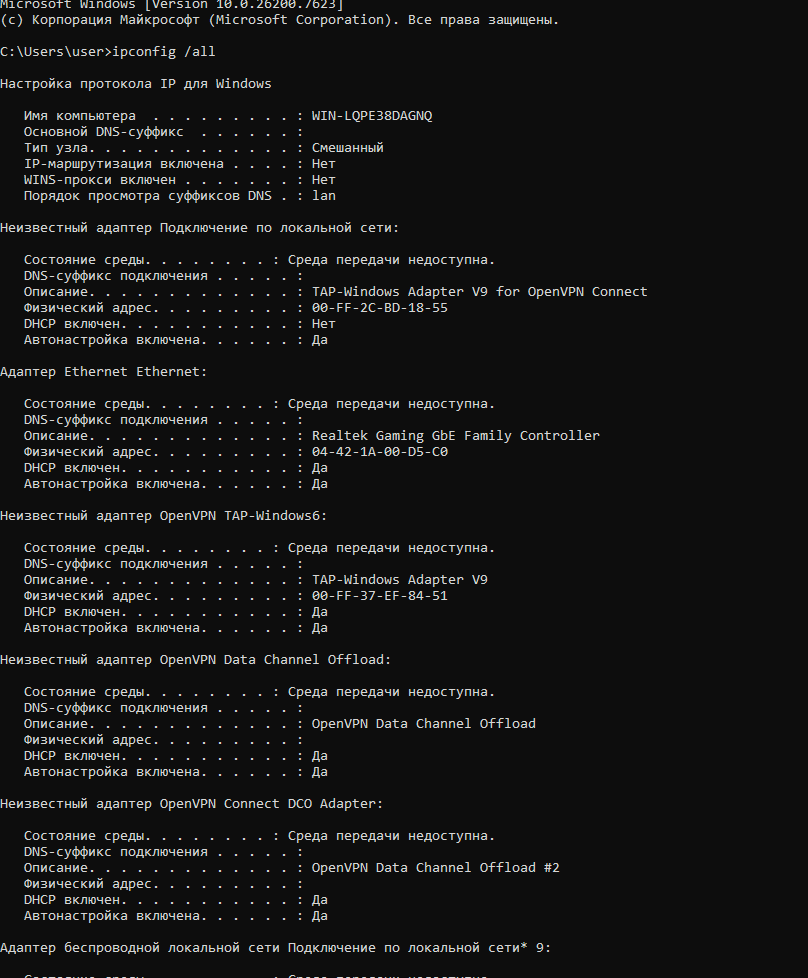
Método 1: a través del Símbolo del sistema
- Presiona Win + R, escribe cmd y presiona Enter
- Ingresa el comando:
ipconfig /all - Encuentra el adaptador requerido (Ethernet o Wi-Fi)
- La línea "Physical Address" (Dirección física) es la dirección MAC
Método 2: a través de la Interfaz Gráfica
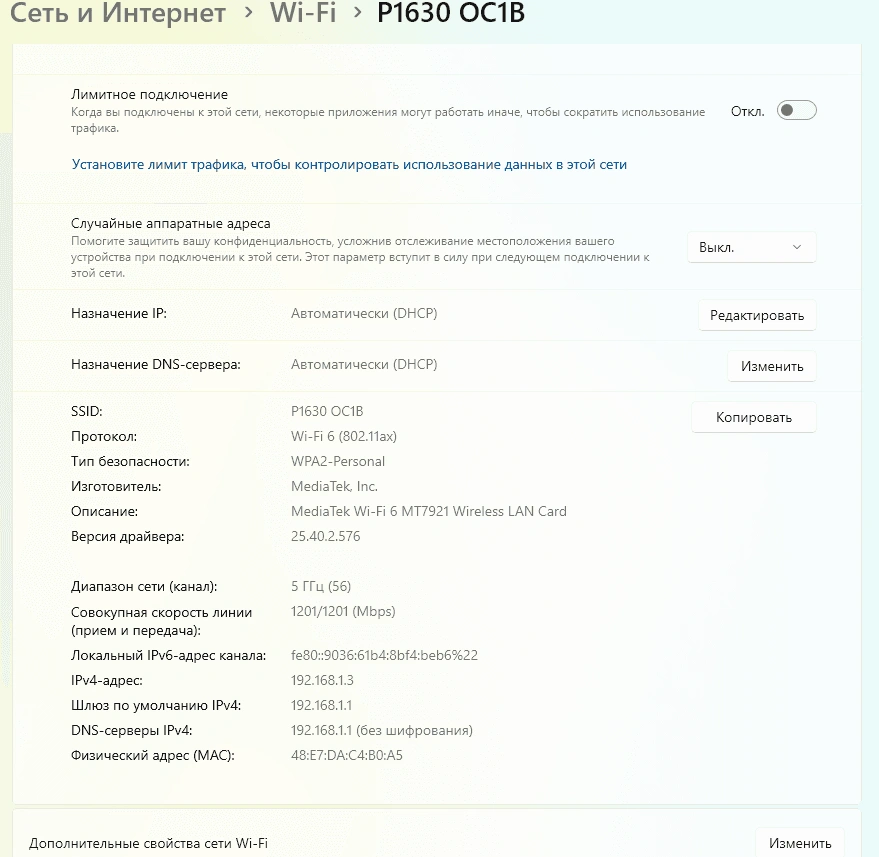
- Abre "Configuración"
- Ve a la sección "Red e Internet"
- Selecciona Wi-Fi (o "Ethernet" si estás conectado por cable)
- Haz clic en "Propiedades de hardware"
- La dirección MAC del dispositivo aparece en la línea "Dirección física (MAC)"
macOS
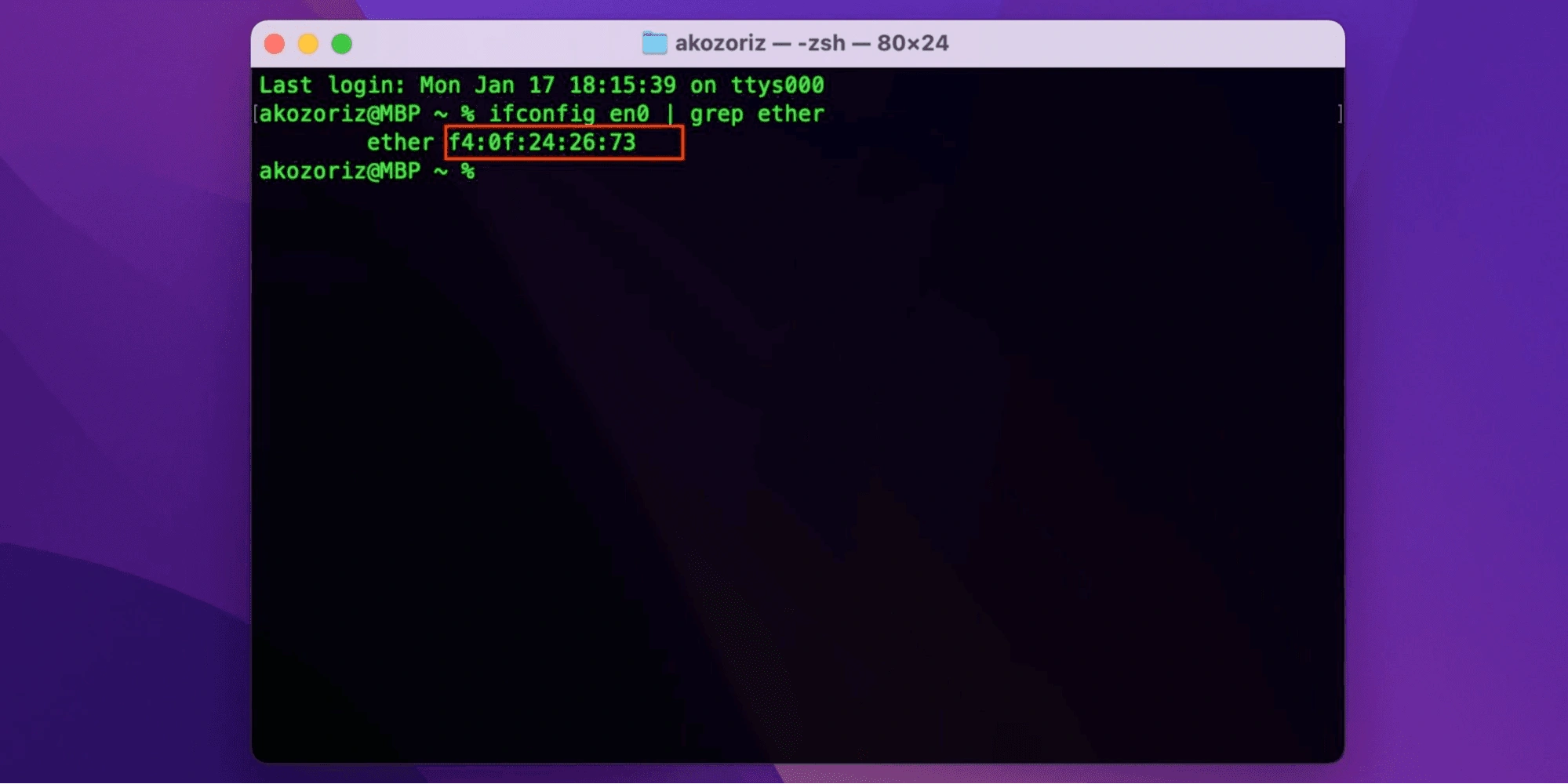
Método 1: a través de la Terminal
Abre la Terminal y escribe:
ifconfig en0 | grep ether o networksetup -getmacaddress en0
en0 suele ser Wi-Fi, pero el nombre de la interfaz puede diferir.
Método 2: a través de Configuración del Sistema
- Abre "Configuración del Sistema" → "Red"
- Selecciona la conexión (Wi-Fi o Ethernet)
- Haz clic en "Avanzado" (o "Detalles")
- Ve a la pestaña "Hardware" — la dirección MAC se muestra allí.
Linux
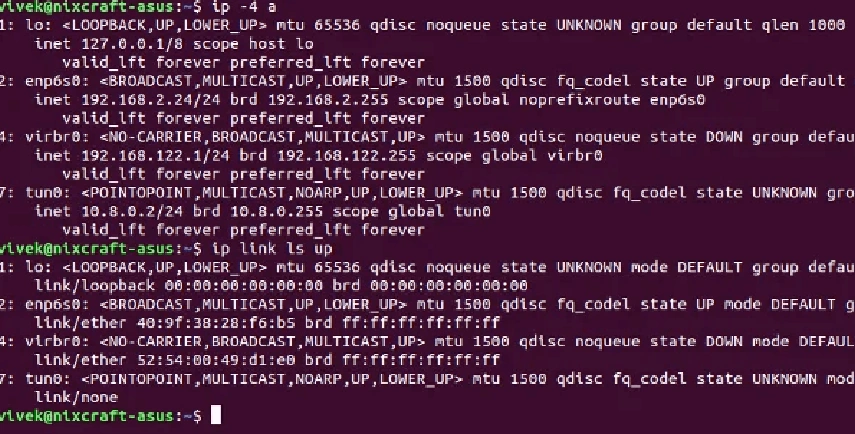
A través de la "Terminal", puedes usar uno de los comandos:
ifconfig eth0 | grep HWaddr o la variante más moderna ip link show eth0.
La designación eth0 es un ejemplo de un nombre de interfaz de red. En tu sistema, podría llamarse wlan0, enp3s0 u otro. La dirección MAC aparecerá en la salida del comando después de la cadena link/ether.
Cómo cambiar la dirección MAC
A continuación se presentan las principales formas de cambiar la dirección MAC en diferentes sistemas operativos. Ten en cuenta que se cambia el valor de software de la dirección, y no todos los adaptadores admiten esta función.
Windows
Método 1: a través del Administrador de dispositivos
- Presiona Win + X → "Administrador de dispositivos".
- Abre la sección "Adaptadores de red".
- Selecciona el adaptador requerido → "Propiedades".
- Ve a la pestaña "Opciones avanzadas".
- Busca el parámetro Network Address o Locally Administered Address.
- Ingresa la nueva dirección MAC (12 caracteres sin guiones).
- Confirma los cambios y reinicia el adaptador.
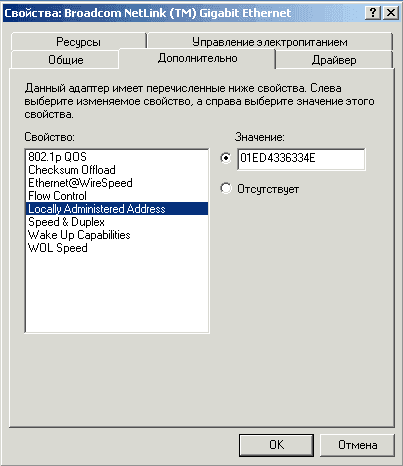
En algunas tarjetas de red, este parámetro falta: el controlador no admite el cambio de MAC.
Método 2: a través del Registro
Se utiliza si el primer método no está disponible (se recomienda crear un punto de restauración del sistema primero).
- Presiona Win + R → regedit.
- Ve a la ruta:
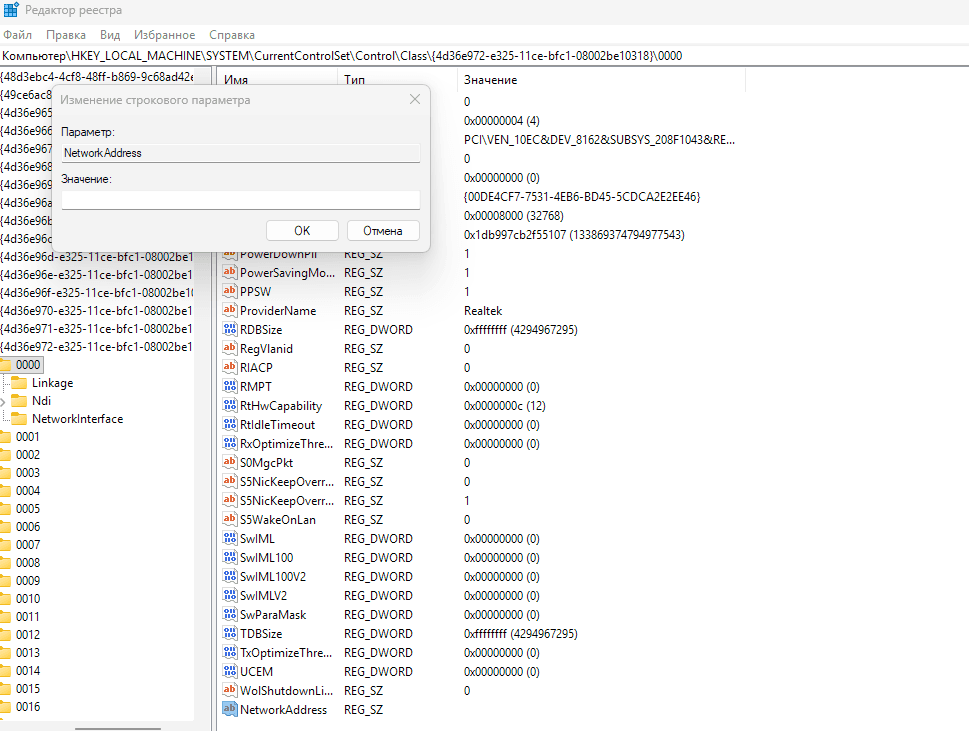
HKEY_LOCAL_MACHINE\SYSTEM\CurrentControlSet\Control\Class\{4d36e972-e325-11ce-bfc1-08002be10318}. - Dentro hay carpetas "0000", "0001", "0002"… — abre cada una y encuentra el adaptador requerido por el parámetro DriverDesc.
- Crea un parámetro de cadena NetworkAddress.
- Ingresa la nueva dirección MAC (sin separadores).
- Reinicia la computadora o deshabilita y habilita el adaptador.
Si estos métodos no funcionan o necesitas hacer todo más rápido, puedes usar programas especiales para cambiar la dirección MAC.
- TMAC (Technitium MAC Address Changer) — uno de los programas más populares. Muestra una lista de adaptadores de red, permite establecer una nueva dirección MAC manualmente o generar una aleatoria, y aplica los cambios automáticamente sin edición manual del registro y las propiedades del adaptador.
- SMAC MAC Address Changer — un programa con interfaz gráfica para suplantar la dirección MAC de tarjetas de red, enfocado en cambios rápidos sin configuración manual del sistema.
Ventajas del software de terceros:
- una forma más simple y visual de cambiar la dirección MAC
- ahorra tiempo en comparación con la configuración manual
- conveniente para usuarios sin experiencia trabajando con el registro
Desventajas del software de terceros son que se instala un programa adicional en el sistema, que puede funcionar de manera inestable o entrar en conflicto con los controladores de la tarjeta de red. A veces, después de cambiar la MAC, Internet puede desaparecer y tendrás que revertir la configuración. Tales utilidades requieren derechos de administrador, y al descargar desde sitios no oficiales, existe el riesgo de obtener una versión con código malicioso. Además, no todos los programas admiten todos los modelos de adaptadores de red, por lo que el cambio puede simplemente no aplicarse.
MacOS
A través de la Terminal:
- Abre la aplicación "Terminal".
-
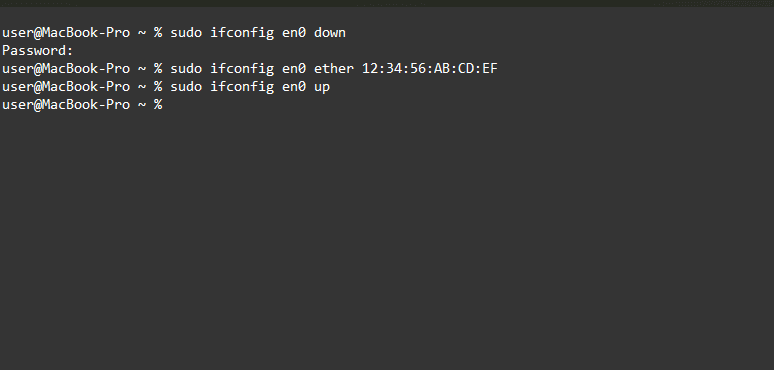
Ejecuta los comandos:
sudo ifconfig en0 downsudo ifconfig en0 ether XX:XX:XX:XX:XX:XX(nueva dirección)sudo ifconfig en0 up- Reemplaza en0 con el nombre de la interfaz de red requerida.
Si el comando no funcionó, puedes apagar temporalmente el Wi-Fi y repetir el cambio de dirección MAC:
sudo networksetup -setairportpower en0 off
sudo ifconfig en0 ether XX:XX:XX:XX:XX:XX (nueva dirección)
sudo networksetup -setairportpower en0 on
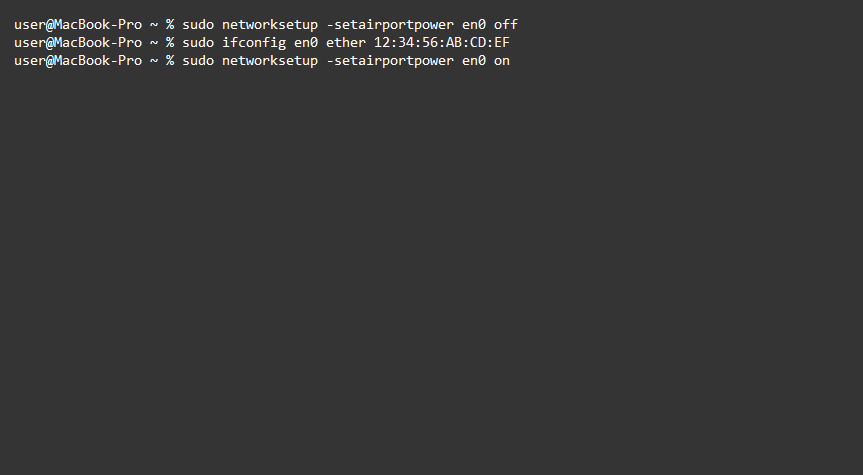
Después de un reinicio, la dirección MAC generalmente vuelve a la original. Para hacer que la suplantación sea permanente, se utiliza un script de inicio que ejecuta estos comandos cuando arranca el sistema.
Para macOS, existen utilidades de terceros con interfaz gráfica. Permiten seleccionar una interfaz de red, establecer una nueva dirección MAC, guardar perfiles y cambiar rápidamente entre ellos sin ingresar comandos manualmente.
- LinkLiar — una aplicación para macOS con interfaz gráfica diseñada para suplantar direcciones MAC de interfaces de red y gestionar perfiles.
- SpoofMAC — una herramienta para macOS que simplifica el cambio de la dirección MAC a través de comandos, eliminando la entrada manual de parámetros largos.
- Macchanger — una utilidad de línea de comandos, originalmente popular en Linux pero también aplicada en macOS a través de herramientas adicionales, permite establecer o generar una dirección MAC.
Linux
La dirección MAC en Linux se cambia con mayor frecuencia a través de la "Terminal". Primero, debes deshabilitar la interfaz de red, luego establecer la nueva dirección MAC y habilitar la interfaz nuevamente:
sudo ifconfig eth0 down
sudo ifconfig eth0 hw ether XX:XX:XX:XX:XX:XX
sudo ifconfig eth0 up
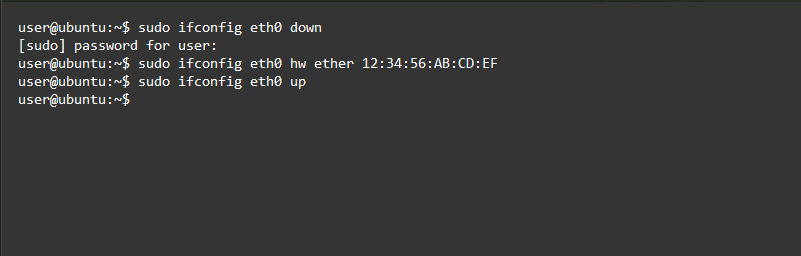
eth0 es un ejemplo de un nombre de interfaz. En tu sistema, puede llamarse de manera diferente, por ejemplo, wlan0, enp3s0, etc.
Una forma más moderna para Linux es usar la utilidad ip, que reemplazó a ifconfig. Primero, la interfaz de red debe deshabilitarse con el comando sudo ip link set dev eth0 down. Después de eso, la nueva dirección MAC se establece con el comando sudo ip link set dev eth0 address XX:XX:XX:XX:XX:XX, donde XX:XX:XX:XX:XX:XX se reemplaza con la dirección deseada. Luego, la interfaz se habilita nuevamente con el comando sudo ip link set dev eth0 up.
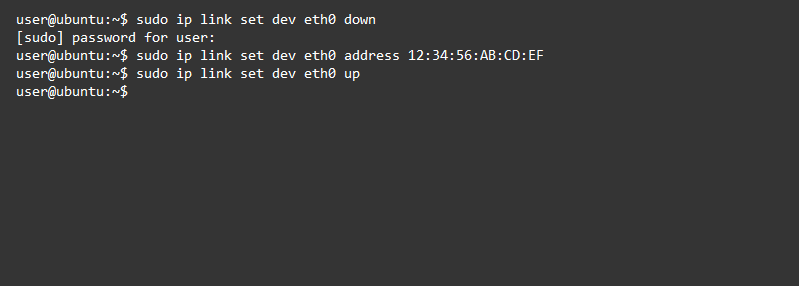
eth0 es un ejemplo de un nombre de interfaz. En tu sistema, puede llamarse de manera diferente, por ejemplo, wlan0, enp3s0, etc.
Cómo verificar el cambio de dirección MAC
Después de cambiar la dirección MAC, es importante asegurarse de que la nueva dirección se haya aplicado realmente. La verificación se realiza de la misma manera que al determinar la dirección MAC actual.
En Windows, abre el símbolo del sistema y escribe: ipconfig /all. Presiona Enter. En la lista de adaptadores de red, encuentra la conexión requerida (Wi-Fi o Ethernet). La dirección MAC del dispositivo aparece en la línea "Physical Address" (Dirección física).
En macOS, abre "Terminal" y ejecuta el comando ifconfig en0 | grep ether o networksetup -getmacaddress en0 (reemplaza en0 con el nombre de tu interfaz). La salida mostrará la dirección MAC actual.
En Linux, puedes usar el comando ip link show eth0 o ifconfig eth0, donde eth0 es un ejemplo de un nombre de interfaz. La nueva dirección MAC se muestra junto a la línea link/ether.
Si la dirección no ha cambiado, intenta deshabilitar y volver a habilitar el adaptador de red o reiniciar la computadora. En algunos casos, reiniciar el enrutador ayuda: esto actualiza las tablas de red y elimina posibles conflictos.
Si la tarea implica aumentar el anonimato, por ejemplo, al trabajar con múltiples cuentas, un solo cambio de dirección MAC generalmente no es suficiente. En tales casos, se utiliza un navegador antidetect especializado, por ejemplo, Linken Sphere, que suplanta no solo los parámetros de red sino también las características del dispositivo dentro del perfil.
Posibles problemas
Pueden ocurrir errores al cambiar la dirección MAC, especialmente si el adaptador o el sistema no admiten completamente esta función.
Si el cambio de dirección MAC no se aplica. Verifica si tu adaptador de red admite el cambio de MAC por software; algunos modelos simplemente no tienen esta capacidad. Asegúrate de que la dirección se ingrese sin errores: debe constar de 12 caracteres hexadecimales (dígitos y letras A–F). Intenta reiniciar el adaptador de red o reiniciar la computadora. En Windows, actualizar el controlador de la tarjeta de red a veces ayuda.
Si se pierde Internet después de cambiar la MAC. Deshabilita y vuelve a habilitar el adaptador de red o reinicia el dispositivo. Si la conexión no se restaura, devuelve la dirección MAC original. En algunas redes, el acceso está vinculado a una MAC específica, por lo que cuando cambia, la conexión puede bloquearse. También puedes reiniciar el enrutador para actualizar las tablas de red.
Errores comunes al cambiar la dirección MAC. Con mayor frecuencia, los usuarios ingresan la dirección en el formato incorrecto, olvidan reiniciar la interfaz después del cambio o cambian la MAC del adaptador incorrecto (por ejemplo, Ethernet en lugar de Wi-Fi). Otro problema frecuente es intentar establecer una MAC que ya está en uso en la red, causando conflictos y una conexión inestable.
Conclusión
Una dirección MAC es un identificador de interfaz de red utilizado para reconocer dispositivos en una red local. Se puede determinar y cambiar utilizando herramientas estándar del sistema o instrumentos especiales, y el resultado siempre debe verificarse. Cambiar la dirección MAC puede ser útil para pruebas de red, resolución de problemas o aumentar los niveles de privacidad, pero esta configuración no es compatible con todos los adaptadores y puede funcionar de manera diferente en diferentes redes.
Es importante considerar las reglas de la red que se está utilizando. El incumplimiento de estos requisitos puede provocar problemas de conexión o restricciones de acceso.
Preguntas frecuentes
En macOS, la dirección MAC se puede cambiar temporalmente a través de la "Terminal" usando comandos ifconfig deshabilitando la interfaz, estableciendo una nueva dirección y habilitándola nuevamente. Sin embargo, después de un reinicio del sistema, la dirección generalmente vuelve a la original. Para una operación más conveniente, se utilizan utilidades con interfaz gráfica. Es importante saber que cambiar la MAC es solo un factor de privacidad y no hace que la actividad de la red sea completamente anónima por sí misma.
Con mayor frecuencia, el problema es que el adaptador de red o su controlador no admiten el cambio de dirección MAC por software. También vale la pena verificar la corrección del formato de la dirección y reiniciar la interfaz de red o la computadora. En algunos casos, actualizar el controlador o usar software de terceros ayuda. Si los cambios no se aplican por ningún método, significa que hay una limitación a nivel de hardware.
El filtrado de direcciones MAC se utiliza como una medida adicional de control de acceso a la red. En casa, lo configura el propietario del enrutador agregando dispositivos permitidos a una lista. Si surgen problemas de conexión, la solución correcta es iniciar sesión en la configuración del enrutador y cambiar los parámetros de filtrado. No debes intentar eludir las restricciones, ya que esto puede violar las reglas de uso de la red y provocar el bloqueo del dispositivo.